Ввод данных без боли: дизайн форм и ошибок в веб-формах
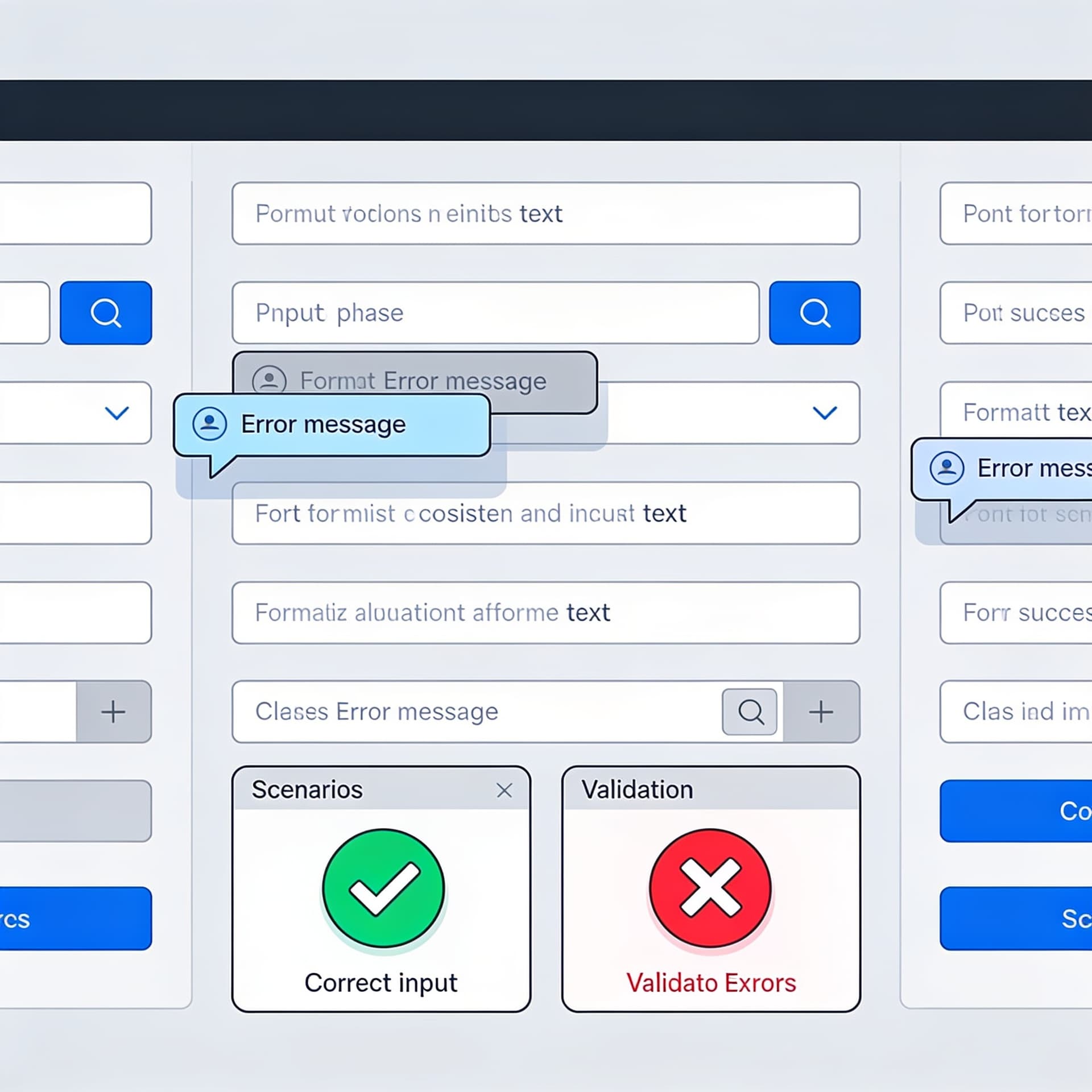
Разберём, как проектировать поля, подсказки, форматирование и согласованные сообщения об ошибках. Покажем типовые сценарии и как избежать “кашаобразных” валидаторов.
Содержание
Веб-формы кажутся простыми: есть поля, есть кнопка, есть валидация. Но именно формы чаще всего ломают пользовательский опыт. Проблема не в валидации как таковой, а в том, как она сделана: где показаны ошибки, когда они появляются, насколько понятны сообщения, согласована ли подсказка с правилами, не превращается ли интерфейс в «кашаобразный» набор красных надписей.
Хорошая форма — это не форма «без ошибок». Это форма, которая помогает пользователю предсказать требования заранее, ввести данные без лишних попыток и быстро исправить проблему, не теряя контекст.
Ниже разберём дизайн полей, подсказки, форматирование и согласованные сообщения об ошибках. Разберём типовые сценарии и покажем, как избежать типичных ловушек в обработке валидаторов.
Основы: как люди воспринимают ввод данных
Ошибки чаще всего — следствие неверных ожиданий
Пользователь редко думает “сейчас я нарушу правила”. Он действует по визуальным подсказкам, формату и привычкам:
- если поле выглядит как телефон, значит там ожидается формат телефона;
- если рядом есть подсказка «укажите YYYY-MM-DD», пользователь считает, что так и нужно;
- если ошибка появляется только после отправки формы, пользователь не понимает, на каком шаге он ошибся.
Отсюда правило: интерфейс должен сообщать ограничения до того, как пользователь попадёт в ошибку.
Валидация — часть UX, а не только проверка
Существует три слоя валидации:
- Визуальные ограничения (тип поля, маска/формат, атрибуты
inputmode,autocomplete,pattern). - Клиентская валидация (быстрая, интерактивная, поддерживает мгновенную обратную связь).
- Серверная валидация (истина по бизнес-правилам: уникальность email, запрет домена и т. п.).
Важно: клиентская валидация не должна быть единственной, но при этом она должна быть достаточно информативной, чтобы пользователь не дошёл до «всё сломалось после отправки».
Дизайн полей: типы, форматы и явные ожидания
Выбирайте правильный тип input
Один из самых эффективных способов снизить ошибки — дать браузеру и пользователю правильный смысл поля:
type="email"— помогает с автозаполнением и базовой проверкой.type="tel"+inputmode="tel"— для телефонов (особенно международных).type="number"осторожно применять для денег и идентификаторов: он может вести себя неожиданно (округления, шаг, мин/макс).type="date"— когда формат строго календарный (но помните о локализации и поддержке).type="password"— для паролей: предотвращает автозаполнение “как обычный текст” только в пределах стандартов; иногда нужно явно задаватьautocomplete="new-password".
Частый провал: поле «с датой» сделано как текст без подсказки. В итоге появляется поток ошибок “не тот формат”, который можно было предотвратить правильным типом и форматированием.
Используйте inputmode и паттерны как мягкие ограничители
Атрибуты не заменяют валидацию, но снижают вероятность неверного ввода:
inputmode="numeric"— особенно для мобильных раскладок;inputmode="decimal"— для сумм/значений с десятичными;pattern— для простых форматов (например, “буквы+цифры”).
Пример: поле для кода (только латиница и цифры, 4–10 символов):
<label>
  Код
  <input
    name="code"
    type="text"
    inputmode="text"
    autocomplete="off"
    pattern="[A-Za-z0-9]{4,10}"
    title="Только латиница и цифры, длина 4–10"
    required
  />
</label>
Подводный камень: title и pattern работают по-разному в браузерах. Важно, чтобы правила были продублированы в UI (подсказка под полем), а не только в атрибутах.
Длина и ограничение: не только max, но и объяснение
maxlength — обязательная штука, но пользователю нужно понять, почему ограничение существует. Иначе он будет воспринимать это как «у сайта свои капризы».
Хорошая практика: показать счётчик или текстом объяснить правило:
- «Не более 120 символов»
- «Поддерживаем только 1–2 адресные строки»
- «Пароль до 72 символов (ограничение алгоритма)»
Форматирование на лету: осторожно с «сюрпризами»
Форматирование, которое вводится автоматически, может существенно снизить ошибки: например, телефон с пробелами, карта с группировкой, дата с разделителями. Но есть риск: если вы меняете ввод слишком агрессивно, курсор «прыгает», стираются символы, пользователь не контролирует результат.
Рекомендации:
- Делайте форматирование предсказуемым: не меняйте смысл данных, меняйте только отображение.
- Учитывайте позицию курсора (это сложнее, чем кажется).
- Позвольте пользователю скопировать значение “как оно отображается” или “как нужно серверу” — но тогда объясните, что именно сохранится.
Пример (упрощённо) для телефона: отображаем как +7 (___) ___-__-__, а в модель кладём цифры.
Реальная реализация требует тщательной работы с курсором. Ниже — демонстрационный подход, чтобы понять идею.
function formatPhoneView(digits) {
  // digits: строка только с цифрами, например "79991234567"
  const d = digits.replace(/\D/g, '');
  const country = d.startsWith('7') ? '7' : d[0] || '';
  const rest = d.startsWith('7') ? d.slice(1) : d.slice(1);

  const a = rest.slice(0, 3);
  const b = rest.slice(3, 6);
  const c = rest.slice(6, 8);
  const e = rest.slice(8, 10);

  let out = '';
  if (country) out += `+${country}`;
  if (a) out += ` (${a}`;
  if (a.length === 3) out += ')';
  if (b) out += ` ${b}`;
  if (c) out += `-${c}`;
  if (e) out += `-${e}`;

  return out.trim();
}

function onPhoneInput(e) {
  const input = e.target;
  const digits = input.value.replace(/\D/g, '');
  input.dataset.model = digits; // хранение “истины” в dataset или отдельном state
  input.value = formatPhoneView(digits);
}
Отдельный момент: если вы храните “истину” не в самом value, важно, чтобы при отправке формы уходили именно модельные данные.
Подсказки и микрокопирайт: чем меньше сюрпризов, тем меньше ошибок
Отличайте подсказку от описания ошибки
Подсказка под полем должна отвечать на вопросы заранее:
- какой формат нужен;
- допустимы ли пробелы/дефисы;
- сколько символов;
- обязательные ли части.
Сообщение об ошибке — это уже реакция на конкретный ввод: что именно не так и как исправить.
Плохой шаблон:
- Подсказка: «Введите дату»
- Ошибка: «Неверный формат»
Неплохой вариант:
- Подсказка: «Дата в формате ГГГГ-ММ-ДД (например, 2026-07-22)»
- Ошибка: «Похоже, вы ввели дату не в формате ГГГГ-ММ-ДД. Пример: 2026-07-22»
Форматирование в подсказке: используйте примеры и константы
Подсказки воспринимаются лучше, когда есть ориентиры. Например:
- «1234 5678 9012 3456»
- «user@example.com»
- «ID формата: ABC-1234»
- «Разрешены кириллица, латиница, цифры и дефис»
Одинаково важно: подсказка должна соответствовать правилам валидации. Если пользователь видит «допустимы дефисы», а валидатор запрещает дефисы — это ломает доверие.
Плейсхолдеры — не гарантия понимания
Плейсхолдер полезен как подсказка пустого состояния, но он:
- исчезает при вводе;
- стирается на мобильных;
- читается хуже, чем текст рядом с полем.
Если правило критично (формат, длина, обязательные части), лучше вынести это в постоянную подсказку.
Сообщения об ошибках: согласованность, точность и корректный момент
Момент показа ошибки влияет на стресс
Существует несколько стратегий:
- Только после отправки — проще реализовать, но приводит к “почему всё красное сразу?”.
- После потери фокуса (blur) — часто лучший баланс.
- Интерактивно по мере ввода — полезно для простых правил, но может раздражать при длинных полях.
Практика:
- Для полей с коротким форматом (email, код, индекс) — можно показать ошибку быстрее, но не обязательно “на каждый символ”.
- Для длинных полей (адрес, комментарий) — лучше показывать после blur или “после первого осмысленного ввода”.
Стратегия “валидации без каши”
Под «кашаобразными валидаторами» обычно подразумевается ситуация, когда пользователь получает:
- одновременно 5–10 ошибок на одно поле;
- сообщения не по делу (“сначала введите 2 символа, потом буквы, потом длина”);
- ошибки повторяются при каждом рендере, мерцают;
- нет ясности, что именно исправить в первую очередь.
Решение: иерархия правил и одна ключевая ошибка на поле за раз (или две максимум, если они действительно независимы).
Пример логики:
- Если пусто и поле required — показать “Обязательное поле”.
- Если не пусто, но формат неверный — показать “Похоже, формат неверный”.
- Проверки длины/символов — только если формат прошёл базовую проверку.
Это снижает когнитивную нагрузку. Пользователь исправляет главную причину, а остальные проблемы либо исчезнут, либо будут выявлены позже.
Текст ошибки должен быть действием, а не приговором
Хорошая ошибка отвечает на вопрос: “что сделать”.
Вместо:
- «Invalid value»
- «Ошибка валидации»
Скажите:
- «Введите email в формате name@example.com»
- «Пароль должен содержать минимум 8 символов»
- «Код действителен 10 минут. Запросите новый»
Там, где возможно, давайте пример.
Согласованность: единый стиль, единые места, единые форматы
Пользователь ожидает, что ошибки:
- расположены рядом с полем (или вверху формы с привязками, но тогда нужны ссылки);
- содержат понятный текст;
- имеют одинаковое поведение на всех страницах.
Согласуйте:
- цвет и иконки,
- “arIa-live” для объявления ошибок (особенно для скринридеров),
- структуру DOM: одна ошибка → одно сообщение.
Типовые сценарии и как их проектировать
Сценарий 1: email и username — мягкая предвалидация
Email часто проверяют по простому regex и после отправки дополнительно проверяют существование.
Проблема: если проверять существование email асинхронно после каждого символа — нагрузка и “фликер” сообщений.
Решение:
- Сначала синтаксис: “похоже на email”.
- Затем уникальность после blur или небольшого дебаунса (300–500 мс) только если email проходит базовый синтаксис.
Правильная очередность сообщений:
- “Введите email”
- “Формат email должен быть name@example.com”
- “Такой email уже используется” (после серверного запроса)
Сценарий 2: пароль — показывайте требования без перегрузки
Пароль — поле, где пользователи чаще всего реагируют не на ошибку, а на попытку понять правила. Поэтому требования должны быть видны заранее:
- минимальная длина,
- наличие цифры/букв/спецсимволов,
- запрет пробелов (если есть).
Но не превращайте это в таблицу на 15 пунктов. Достаточно 3–5 правил, конкретных и проверяемых.
Практичная форма UX:
- Поле пароля
- Короткая подсказка “минимум 8, хотя бы одна цифра, без пробелов”
- Микросписок требований с “галочками” по мере ввода
- Ошибка после blur: если требования не выполнены — показать итоговое “Пароль не соответствует требованиям. Проверьте…”.
Сценарий 3: поля с форматированием (дата/телефон/карта)
Здесь легко получить конфликт:
- отображение меняется автоматически,
- а валидация использует “сырой” value, который не совпадает с тем, что видит пользователь.
Чтобы избежать:
- в model храните нормализованное значение (только цифры/унифицированная дата);
- валидация должна работать с моделью;
- подсказка должна описывать формат, который вы отображаете.
Например, если отображаете дату 22.07.2026, а модель — 2026-07-22, валидация должна быть согласована.
Сценарий 4: формы с группами и условными полями
Если одни поля появляются только при выборе определённого варианта (например, “Компания” появляется при выборе “бизнес аккаунт”), то валидация должна быть условной.
Важно:
- не валидируйте скрытые поля;
- объясняйте, почему поле появилось и какие правила на него действуют;
- когда пользователь переключил режим обратно, аккуратно сбрасывайте ошибки/значения.
Типичная ошибка:
- пользователь выбирает “Компания”, вводит данные, всё ок;
- затем переключает “Личное”, а ошибки остаются и мешают отправке;
- или наоборот: скрытое поле продолжает считаться required.
Как избежать “кашаобразных” валидаторов: архитектура проверки
Принцип 1: валидатор должен быть детерминированным
Если один и тот же ввод даёт разные ошибки при повторном рендере — это признак того, что валидация зависит от состояния “где пользователь был” или от несинхронизированных данных.
Сделайте так:
- один вход → один набор ошибок (при фиксированных правилах);
- отображайте только актуальный набор.
Принцип 2: нормализуйте данные до проверки
Большинство ошибок — не “пользователь сделал плохо”, а “мы сравниваем разное”.
Пример: телефон может содержать пробелы/дефисы. Если валидатор проверяет “сырой value” регуляркой для цифр, пользователь увидит ошибку, хотя по смыслу ввёл правильно.
Нормализуйте:
- trim пробелов,
- удаление разделителей для телефонов/кодов,
- преобразование форматов даты.
Принцип 3: группируйте ошибки по приоритету
Рекомендуемая практика: не выводите все ошибки сразу, выводите “самую важную” или “самые первые по цепочке”.
Схема:
required→ раньше форматных правилformat→ раньше length/character set, если это логически ближе к причинеserver(уникальность) → всегда позже, и отдельно (потому что это не про ввод, а про бизнес-условие)
Принцип 4: debounce для асинхронной проверки
Если вы проверяете email на сервере, используйте debounce, отмену предыдущих запросов и статусы:
- “Проверяем…” (но не вместо ошибки, а как временный режим);
- “Уже используется” или “Можно использовать”.
Практика: минимальный набор JS для качественной валидации
Ниже пример базовой структуры: валидация на blur, аккуратное отображение одной ошибки и нормализация email. Это не “идеальный фреймворк”, но показывает правильные принципы.
<form id="signup" novalidate>
  <div>
    <label>
      Email
      <input
        id="email"
        name="email"
        type="email"
        autocomplete="email"
        aria-describedby="email-help email-error"
        required
      />
    </label>
    <div id="email-help" class="help">
      Например: user@example.com
    </div>
    <div id="email-error" class="error" role="alert" aria-live="polite"></div>
  </div>

  <div>
    <button type="submit">Отправить</button>
  </div>
</form>

<script>
  const form = document.getElementById('signup');
  const emailInput = document.getElementById('email');
  const emailError = document.getElementById('email-error');

  function normalizeEmail(v) {
    return v.trim().toLowerCase();
  }

  function validateEmail(value) {
    const v = normalizeEmail(value);

    if (!v) return { message: 'Обязательное поле.' };
    // Упрощённый формат. Для промышленного уровня лучше использовать более аккуратные подходы.
    if (!/^[^\s@]+@[^\s@]+\.[^\s@]+$/.test(v)) {
      return { message: 'Введите