Git: как правильно использовать rebase interactive (i) для чистой истории без потери изменений
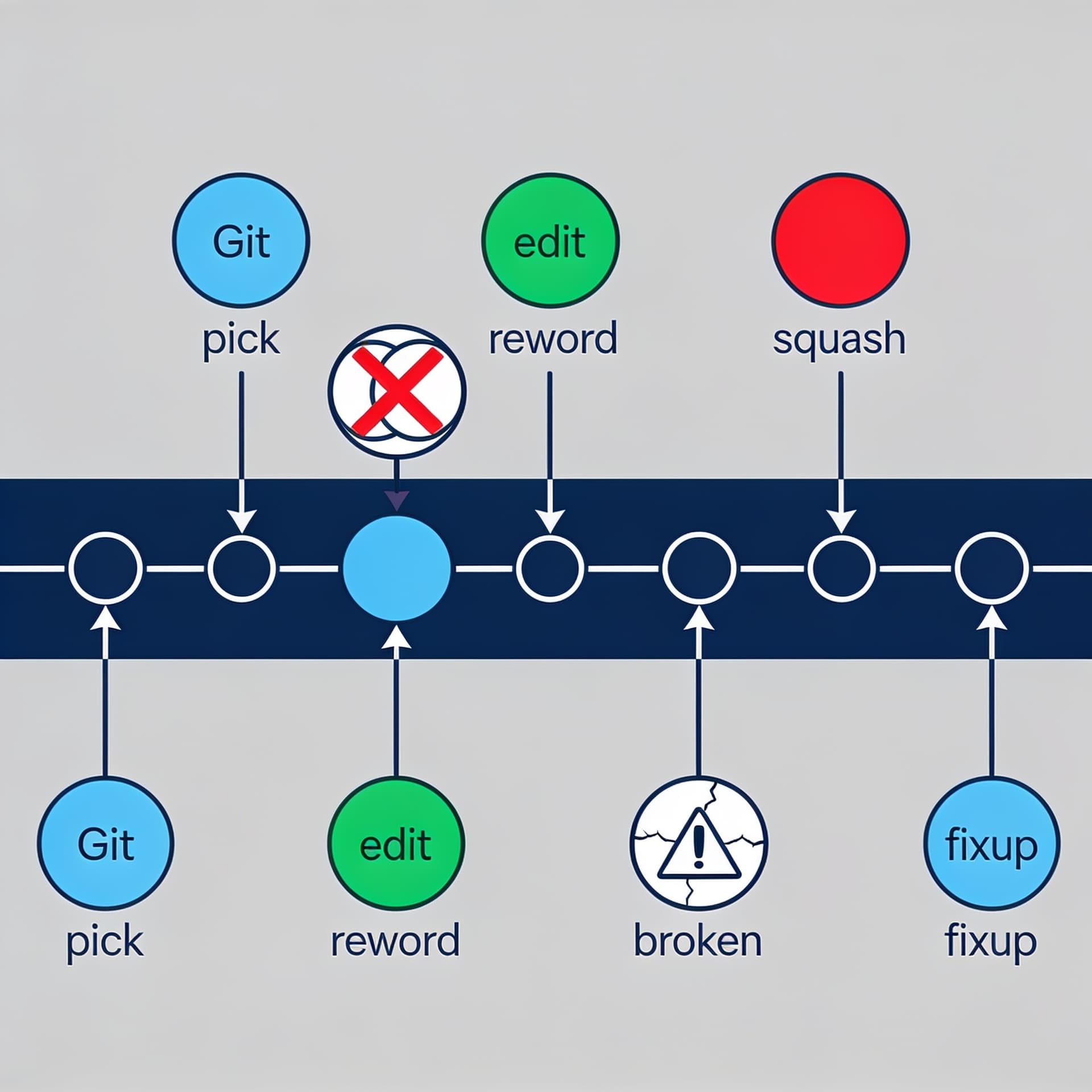
Разберём, как безопасно переигрывать коммиты через interactive rebase: pick/reword/edit/squash/fixup, работу с конфликтами и типовые ошибки, которые ломают изменения.
Содержание
Interactive rebase (git rebase -i) — один из самых мощных инструментов Git, который одновременно пугает многих разработчиков. Страх понятен: при неправильной перестановке действий легко получить конфликты, потерять изменения, сломать зависимость коммитов или внезапно «размазать» историю так, что откат становится болезненным.
Но если знать механики pick/reword/edit/squash/fixup и соблюдать ряд правил безопасности, interactive rebase превращается в инструмент, который дисциплинирует историю и при этом сохраняет ваш код. Ниже — разбор подхода «чистая история без потери изменений»: от выбора точки rebase до разрешения конфликтов и типовых ошибок, которые на практике чаще всего приводят к неприятностям.
Что делает interactive rebase и почему он «переигрывает» историю
Команда:
git rebase -i <base>
означает: «перепройди коммиты, которые находятся после <base>, заново, применяя к каждому коммиту указанные в списке действия». Git не “перемещает” существующие коммиты, а создаёт новые — с возможными изменениями содержимого и сообщений, но на той базе, которую задаёт <base>.
Ключевая мысль для безопасности: interactive rebase перезаписывает историю, то есть изменяются хэши коммитов. Поэтому особенно важно понимать, где вы делаете rebase:
- локально и по ветке, которая ещё не опубликована — обычно безопасно;
- по ветке, которую уже видят другие — требуется дисциплина (иногда достаточно договориться о force-push или использовать более «безопасные» варианты).
Однако даже локальный rebase способен привести к потере изменений — обычно не из-за самого rebase, а из-за ошибок в выбранных командах (например, «забыли» про edit/fixup) или из-за конфликтов, которые разрешили механически.
Подготовка: как минимизировать риск потери изменений
Перед тем как «играть» с коммитами, сделайте два простых шага — они сэкономят часы:
1) Убедитесь, что вы понимаете, какие коммиты будут затронуты
Посмотреть, что именно попадёт в интерактивный список, можно так:
git log --oneline --decorate --graph -n 20
Или точнее определить диапазон:
- если вы хотите переиграть последние N коммитов:
git rebase -i HEAD~N - если нужно переиграть до конкретного коммита, используйте его хэш/ссылку:
git rebase -i <hash>
2) Создайте «точку отката»
Самый практичный подход: перед rebase сделать резервную ветку:
git branch backup/rebase-before -f HEAD
Если что-то пойдёт не так, можно быстро вернуться:
git reset --hard backup/rebase-before
Так вы не «ловите» изменения в reflog — а держите их под контролем на обычных ветках.
Разбор todo-list: команды pick/reword/edit/squash/fixup/fixup!
После запуска git rebase -i откроется файл с примерно таким содержимым:
pick a1b2c3d Commit message 1
pick d4e5f6g Commit message 2
pick h7i8j9k Commit message 3
...
Git прогонит эти коммиты по одному за другим в указанном порядке. Каждая строка задаёт, как именно обработать соответствующий коммит.
pick — оставить как есть (но коммит станет новым)
Это базовый режим: коммит будет применён «как есть», но итоговая история перепишется (новый хэш всё равно будет).
Когда использовать:
- когда коммит логически корректен;
- когда вы не хотите вмешиваться в его содержимое.
reword — изменить только сообщение коммита
reword полезен, когда код менять не нужно, но текст сообщения — плохой, слишком общий или не отражает смысл.
Пример:
pick a1b2c3d Fix typo
reword d4e5f6g Add caching for requests
pick h7i8j9k Refactor utils
После rebase Git откроет редактор для нового сообщения.
Важно: reword не трогает изменения файлов — только message. Однако при конфликтах всё равно нужно внимательно проверить итог.
edit — остановиться и дать себе контроль над содержимым
edit — самая тонкая и часто самая нужная команда, когда вы хотите модифицировать коммит после его применения.
Сценарий:
- Git применяет коммит;
- останавливается на
edit; - вы можете изменить файлы вручную;
- делаете
git commit --amend; - продолжаете rebase.
Пример:
pick a1b2c3d Setup project
edit d4e5f6g Implement feature X
pick h7i8j9k Add tests for feature X
После остановки Git покажет, что rebase в процессе, и вы окажетесь в состоянии, где изменения соответствуют коммиту edit. Далее:
# посмотреть, что изменилось
git status
git diff

# внести правки в файлы ...

# переписать коммит
git add -A
git commit --amend --no-edit

# продолжить
git rebase --continue
Пара нюансов:
- если вы хотите поменять message вместе с кодом, можно убрать
--no-edit; - не забывайте
git add, иначе ваши изменения не попадут в новый коммит; - если вы сделали ошибку — лучше вернуть состояние к нужному коммиту и только потом
--continue.
squash — объединить коммит с предыдущим, сохранив оба сообщения
Squash часто используют для «склеивания» рабочего потока: например, «реализовал» и «добавил мелочи» в один логически целостный шаг.
Когда squash встречается для коммита, он будет объединён с предыдущим (то есть строка с squash должна идти после pick, относительно которой вы хотите объединять).
Пример:
pick a1b2c3d Implement feature X
squash d4e5f6g Fix lint and minor cleanup
pick h7i8j9k Add tests for feature X
Результат:
- Git применит изменения обоих коммитов в один;
- откроет редактор для объединённого сообщения (вам нужно выбрать адекватный вариант).
Типичная ошибка: поставить squash и забыть внимательно посмотреть итоговое сообщение и diff — в результате история вроде «чистая», но смысл размыт или часть правок оказалась не там, где вы ожидали.
fixup — объединить коммит с предыдущим, игнорируя сообщение
fixup почти то же, что squash, но сообщение будет взято только от предыдущего коммита. Это удобно, когда коммит — чисто «доводка» (например, «fix typo», «add missing import»), и его отдельное сообщение не добавляет смысла.
Пример:
pick a1b2c3d Implement feature X
fixup d4e5f6g Fix tests after refactor
В итоговом коммите message будет как у первого.
Разница squash vs fixup на практике
- Используйте
squash, когда хотите осознанно решить, какое сообщение станет итоговым. - Используйте
fixup, когда сообщение второго коммита точно мусорное или избыточное и не требует редактирования.
Как безопасно переиграть серию коммитов: практический сценарий
Рассмотрим типичный набор коммитов после разработки:
Implement feature XFix typoRefactor small partsAdd testsFixup tests
Цель: чтобы история выглядела как 2–3 логических шага, а не как поток микрокоммитов.
Собираем в rebase:
git rebase -i HEAD~5
Пусть todo-list будет:
pick 1a2b3c4 Implement feature X
fixup 2b3c4d5 Fix typo
pick 3c4d5e6 Refactor small parts
pick 4d5e6f7 Add tests
fixup 5e6f7a8 Fixup tests
Затем:
- Git пересоберёт историю с новыми хэшами;
- не потеряете изменения:
fixupлишь объединяет коммиты на уровне rebase.
На этом этапе важно проверить:
- что тесты проходят;
- что нужные файлы действительно попали в итоговую сборку.
Запуск:
npm test # или pytest, go test, gradle test — что у вас
Конфликты во время rebase: как разруливать без потери контекста
Конфликты при rebase — ожидаемая часть жизни. Но есть способ сделать их управляемыми.
Стадии конфликта
Во время rebase Git останавливает процесс. Ваша задача:
- разрешить конфликт в файлах;
- убедиться, что результат отражает вашу задумку;
- продолжить
git rebase --continue.
Проверить конфликтующие файлы:
git status
Обычно Git показывает:
- какие файлы в конфликте;
- что rebase остановлен.
Разрешение выполняется вручную — редактируете файлы, убираете конфликтные маркеры и оставляете корректный итог.
После этого:
git add -A
git rebase --continue
Если конфликтов много, не пытайтесь «быстро слепить». Лучше:
- сверяться с тем, как эти изменения должны выглядеть по коду;
- смотреть diff относительно того, что вы ожидали внести.
Когда rebase лучше дополнить edit
Если вы чувствуете, что в коммите будет «тонкий» конфликт, и вы хотите применить изменения аккуратно, используйте edit вместо попытки пройти конфликт “на скорости”.
Сценарий:
- вы поставили
editна проблемный коммит; - Git остановился;
- вы можете перепроверить, что именно было применено;
- потом отредактировать файлы и сделать
commit --amend.
Пример todo-list:
pick a1b2c3d Good part
edit d4e5f6g Risky part
pick h7i8j9k Next logical step
После остановки вы получите рабочую директорию с состоянием, соответствующим коммиту d4e5f6g. Это проще, чем гадать на этапе конфликтов “какой именно кусок не совпал”.
Типовые ошибки, которые реально ломают изменения
Теперь о том, что чаще всего идёт не так — и как этого избежать.
Ошибка 1: неверная точка rebase (затронули не те коммиты)
Если вы сделали git rebase -i HEAD~N, а N было неверным, можно начать переписывать лишнее: например, затронуть коммиты, которые не должны объединяться.
Как избежать:
- сначала посмотрите
git log --oneline --decorate -n 20; - делайте резервную ветку перед rebase;
- лучше переиграть меньше, чем больше: точность важнее масштабности.
Ошибка 2: случайно удалили строку в todo-list или перепутали порядок
Файл rebase — это «конвейер». Если вы:
- удалили
pick, - поменяли порядок коммитов,
- поставили
squashне туда,
то Git может объединить изменения так, что ваш итог окажется не тем, что вы ожидали.
Минимизация риска:
- редактируйте todo-list аккуратно;
- перед сохранением проговаривайте: «
squashприменяется к предыдущему»; - если нужно “подкрутить” сообщение — используйте
reword, а не “игру” с pick/склеиваниями.
Ошибка 3: использовали fixup/squash, но забыли пересмотреть diff итогового коммита
Склеивание коммитов почти всегда корректно по механике, но по смыслу — не всегда. Например:
- первый коммит был “почти правильно”,
- второй коммит содержит важные правки,
- а вы хотели бы объединить их иначе, но не подумали.
Что делать:
- после rebase смотрите:
git log --oneline --decorate -n 10 git show <new_commit_hash> - и обязательно прогоните тесты/линтер, если они доступны.
Ошибка 4: конфликт разрешили “мимо цели” и продолжили rebase
Иногда разработчик быстро “склеивает” конфликт, оставляя часть изменений не той версии, и rebase --continue завершает процесс. В итоге:
- код компилируется,
- но поведение сломано;
- или тесты “почти проходят” из-за недоучтённых кейсов.
Правильная стратегия:
- после разрешения конфликтов проверяйте итог через тесты;
- если проект большой — полезно хотя бы запускать затронутые наборы тестов;
- думайте не “как убрать маркеры”, а “какой именно вариант правок правильный”.
Ошибка 5: edit + commit --amend, но забыли добавить изменения в индекс
Классика жанра: вы поправили файлы, но не сделали git add, и в новом коммите часть изменений не окажется.
Симптом:
- итоговый коммит будто “ничего не поменял”,
- а вы уверены, что правили.
Лечится дисциплиной:
- после правок всегда смотрите
git diffиgit status; - затем
git add -A; - затем
git commit --amend.
Безопасные практики: как работать быстро, но не терять контроль
1) Часто делайте rebase небольшими порциями
Rebase на 10–15 коммитов подряд иногда удобен, но в случае проблем сложнее понять, где именно ошибка. Оптимально:
- сначала переиграть один блок,
- потом следующий.
2) Если сомневаетесь — используйте --autosquash с осмысленным форматом коммитов
Хотя вопрос про interactive rebase, стоит упомянуть связанный приём: --autosquash способен сам подготовить fixup/squash на основе сообщения коммита (например, если сообщение начинается с fixup! или squash!).
Если у вас есть привычка писать сообщения в таком формате, вы можете ускорить сборку истории.
3) Смотрите в reflog, но лучше — не доводить до “красной зоны”
Да, reflog поможет восстановить состояние. Но ваш лучший друг — резервная ветка перед rebase. Reflog полезен как страховка, но не как основной механизм.
4) Понимайте, что именно меняется
После rebase:
- хэши коммитов меняются;
- PR/мерджи, если они уже существуют, могут потребовать обновления;
- ссылки на конкретные коммиты (в документации, задачах, комментариях) станут устаревшими.
Поэтому interactive rebase — инструмент для подготовки локальной истории к публикации, а не «постоянная магия» в ветках, где уже много внешних связей.
Как проверить результат и убедиться, что изменения не потерялись
После завершения rebase (и особенно если были конфликты) выполняйте быструю проверку целостности:
- Сравнить состав изменений:
git log --oneline --decorate -n 10
- Посмотреть diff итоговых коммитов:
git show <hash>
- Прогнать проверки проекта:
- тесты,
- линтер,
- сборка.
- Если вы сомневаетесь — сравнить рабочий tree:
- убедитесь, что HEAD соответствует ожиданиям по изменениям.
На практике это быстрее, чем пытаться «догадаться», что где потерялось.
Отмена rebase: что делать, если поняли, что пошли не туда
Если rebase в процессе и вы хотите отменить изменения:
-
Если rebase не завершён (процесс остановлен конфликтом или идёт):
git rebase --abortGit вернёт ветку в состояние до начала rebase.
-
Если вы уже завершили и оказалось, что всё хуже ожиданий:
- обычно достаточно вернуть ветку из резервной точки:
git reset --hard backup/rebase-before
- обычно достаточно вернуть ветку из резервной точки:
Частный случай: rebase interactive vs объединение коммитов в работе команды
Интерактивный rebase хорош тем, что помогает сделать историю пригодной для ревью. Но важно понимать социальную сторону:
- если ветка уже опубликована и по ней есть PR, переписывание истории может потребовать обновления PR и повторного согласования;
- если это внутренняя ветка или вы работаете один — проблем меньше.
Техническое правило: rebase переписывает историю, а не «обновляет коммиты». Поэтому согласование с процессом команды — часть профессионального использования, даже если вы технически всё сделали правильно.
Итог: чистая история — это дисциплина, а не удача
Правильно использовать interactive rebase (git rebase -i) — значит:
- чётко понимать диапазон коммитов;
- заранее делать точку отката;
- осознанно применять
pick/reword/edit/squash/fixup; - аккуратно разрешать конфликты и обязательно проверять результат через тесты/линтер;
- не забывать, что rebase переписывает историю и меняет хэши.
Если вы хотите разобраться глубже и с примерами из реальной разработки (а не только теоретически), один из способов системно прокачать практику — пройти материал по Git и работе с историей коммитов, например по этому курсу. Но даже без обучения ключевые принципы из этой статьи — достаточно, чтобы начать уверенно приводить свою ветку к читаемой истории без потери изменений.