Первые шаги в Linux-правках: права на файлы, umask и безопасное выполнение скриптов
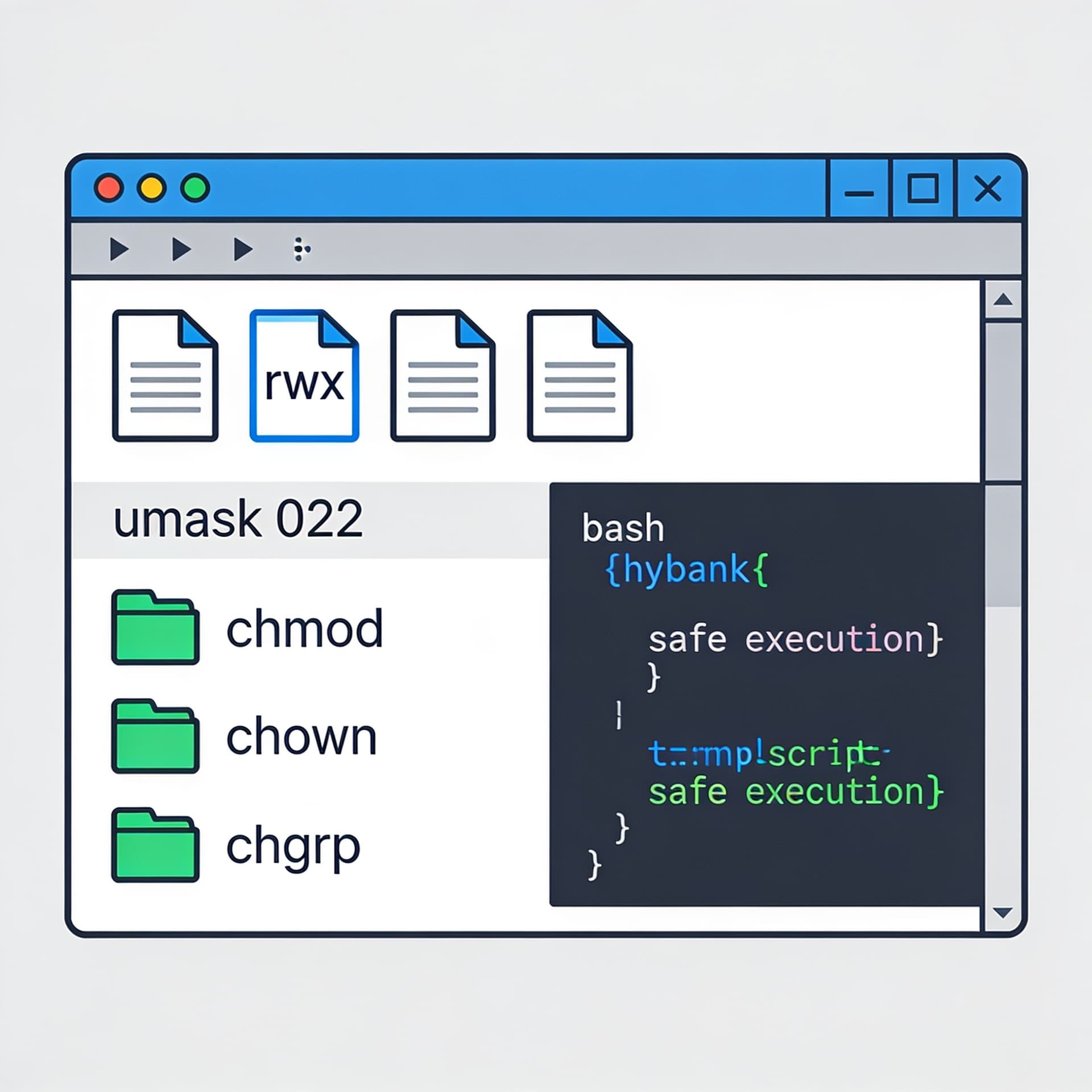
Соберём практическую шпаргалку по правам доступа: rwx, владельцы, группы, umask, chown/chmod/chgrp и безопасные шаблоны для запуска bash-скриптов. Статья поможет избежать типичных ошибок, когда «скрипт не работает из-за прав».
Содержание
Linux‑права на файлы и каталоги — это одна из тех тем, которые сначала кажутся “сложной матчастью”, а потом внезапно становятся главной причиной, почему скрипт “не работает”. Типичные симптомы знакомы почти всем: Permission denied, Operation not permitted, “файл не исполняется”, “всё работает, но только у меня”, “после копирования права слетели”.
В этой статье соберём практическую шпаргалку: разберём права rwx, владельца и группу, влияние umask, команды chown/chgrp/chmod, а также дадим безопасные шаблоны для запуска bash‑скриптов. Формат — максимально прикладной: так, чтобы можно было открыть материал как памятку и сразу применить.
Права доступа в Linux: rwx, владелец и группа
Три набора прав и три сущности
В классической модели UNIX у каждого файла есть:
- владелец (user, UID)
- группа (group, GID)
- права на доступ трем категориям:
- user — владелец файла
- group — члены группы
- others — все остальные
Права записываются как комбинация r, w, x:
r(read) — чтениеw(write) — записьx(execute) — выполнение (для скриптов и бинарников) или “доступ в каталог”
Например, строка из ls -l:
-rwxr-x--- 1 alice devops 842 May 1 10:12 deploy.sh
читается так:
-— тип файла (здесь обычный файл)rwx— права владельцаalicer-x— права группыdevops---— правa для остальных
Каталоги: “исполнение” = право прохода
Для каталогов x означает возможность перечисления и/или прохода в зависимости от сочетания с r.
xна каталог — можно войти (traverse) в каталогrна каталог — можно список имён (read directory entries)wна каталог — можно создавать/удалять/переименовывать файлы внутри (удаление/создание опирается на права каталога, а не на права самих файлов)
Например:
rwxна каталог: обычно полные возможностиr-x: можно зайти и читать содержимое-wx: можно зайти и изменять содержимое, но список имён может быть недоступен--x: обычно “можно пройти дальше”, но безrсписок элементов не увидишь
Проверка текущих прав
Быстрые команды:
ls -l
stat file_or_dir
namei -l path   # полезно, чтобы проверить права по каждому компоненту пути
Особенно namei -l пригодится, когда путь состоит из нескольких каталогов, и где-то “закрыто” выполнение (это частая причина Permission denied).
Символьные и числовые права: chmod без магии
Символьная форма
chmod умеет задавать права символами:
u— user (владелец)g— groupo— othersa— all+добавить право-убрать право=задать точно
Пример: сделать скрипт исполняемым для всех:
chmod a+x deploy.sh
Ограничить выполнение только владельцем:
chmod u+x deploy.sh
chmod go-x deploy.sh
Задать “как обычно” для исполняемого скрипта: rwxr-x--- (750):
chmod u=rwx,g=rx,o=--- deploy.sh
Числовая форма (octal)
Традиционный способ задавать права — числом (в восьмеричной системе). Биты:
r= 4w= 2x= 1
Сумма даёт значение для каждой категории: user, group, others.
Например:
rwxr-x---:- user
rwx= 7 - group
r-x= 5 - others
---= 0
=>750
- user
Комбинации, которые часто встречаются на практике:
644— обычные файлы конфигураций/документов (rw для владельца, r для всех)640— секреты/конфиги, доступ группе, но не всем600— только владельцу (почти всегда private-ключи)700— исполняемые скрипты, только для владельца750— исполняемые скрипты, доступ группе, остальным нет755— исполняемые скрипты для всех (часто допустимо для публичных утилит)
Проверка: можно вывести текущие права и убедиться, что число соответствует.
stat -c '%a %n' deploy.sh # например: 750 deploy.sh
chown, chgrp и chmod: что именно делает каждая команда
chmod — права (rwx) и только права
chmod изменяет режим доступа (rwx, плюс специальные биты, если используются).
Примеры:
chmod 750 deploy.sh
chmod u+rw,go-r deploy.sh     # добавить rw владельцу, убрать/ограничить для остальных
chmod -R u+rwX,go-rwxX dir    # аккуратный рекурсивный паттерн (см. ниже)
Подводный камень: chmod -R может затронуть десятки тысяч файлов. Рекурсивные изменения удобны, но легко случайно “переложить” доступ там, где он не нужен (например, в папках с секретами).
chgrp — только группа
chgrp меняет группу файла или директории:
sudo chgrp devops deploy.sh
Полезно, если права уже согласованы, но вы переносите файлы в проект с новой группой.
chown — владелец (и при желании группа)
chown меняет владельца и/или группу:
sudo chown alice deploy.sh
sudo chown alice:devops deploy.sh
sudo chown -R alice:devops project/
Подводный камень: после копирования файлов из других мест владельцем может стать “не тот пользователь”, и тогда chmod может “не спасать”, потому что владение влияет на то, кто вообще имеет право менять режимы (в стандартной модели: владелец файла или root).
umask: почему права “не такие”, как вы ожидаете
Что такое umask
umask (user mask) — это маска, которая ограничивает права, с которыми создаются новые файлы/каталоги.
Идея такая: при создании система берёт “базовые” права (обычно для файлов 666 и для каталогов 777), а затем вычитает из них umask. Итоговые права = базовые − umask (в битовом смысле).
Пример: umask 022
- Для файлов: базовое
666, вычитаем022=>644 - Для каталогов: базовое
777, вычитаем022=>755
Проверка текущего umask
umask
Значение — обычно вроде 0022, 0002, 0077.
Частая проблема: “Я дал права, но новые файлы снова закрыты”
Например, вы настроили chmod на текущий скрипт, но когда создаёте новый файл через touch, редактор или cat > file, права могут получиться неожиданными. Умная логика такая: umask работает на момент создания, а chmod — на существующий объект.
Чтобы проверить, влияют ли текущие настройки:
umask 077
touch testfile
stat -c '%a %n' testfile
Для umask 077 файлы обычно будут 600 (только владелец), и это логично для секретов.
Практический подход: корректный umask для команды/проекта
Для командной разработки часто хотят:
- файлы доступны владельцу и группе (
664) - каталоги доступны владельцу и группе, плюс чтобы можно было создавать внутри (
775)
Это достигается umask 002:
- файлы:
666 - 002 = 664 - каталоги:
777 - 002 = 775
Проверка/установка (в текущей сессии):
umask 002
И уже дальше файлы, создаваемые пользователем в рамках проекта, с большей вероятностью будут согласованы между участниками.
Важно: это влияет на новые объекты. Для уже созданных файлов нужно применять chmod/chown.
Безопасное выполнение bash-скриптов: что ломается чаще всего
1) “permission denied” при запуске: чего не хватает
Самое частое: скрипт не имеет x.
Проверка:
ls -l script.sh
Исправление:
chmod u+x script.sh
# или для всех (если уместно):
chmod a+x script.sh
Проверка запуска:
./script.sh
2) Неправильный интерпретатор (shebang)
Если в начале файла не указать корректный интерпретатор, или указан несуществующий путь, скрипт может не исполняться.
Правильный shebang для bash:
#!/usr/bin/env bash
Почему env полезен:
- путь к bash может отличаться в разных системах (
/bin/bash,/usr/local/bin/bash, и т.п.) - в контейнерах/минимальных системах часто удобнее
env
Простой способ проверить первую строку:
head -n 1 script.sh
3) Права на директорию, где лежит скрипт
Даже если файл имеет x, но у вас нет x на одну из родительских папок, запуск не пройдёт.
Проверить весь путь:
namei -l ./script.sh
Смотрите, где стоит --- без x.
4) Переносы строк CRLF (часто после Windows)
Если файл подготовлен на Windows, она может добавить \r в конце строк. Тогда shebang станет “не тем”, и вы получите ошибки наподобие “bad interpreter: No such file”.
Проверка по первому символу/строке: иногда проще всего посмотреть:
file script.sh
Если там указано “with CRLF line terminators”, лечим:
sed -i 's/\r$//' script.sh
Безопасные шаблоны bash-скриптов: меньше сюрпризов
Права доступа — только половина истории. “Скрипт не работает” бывает, когда он выполняется с не теми параметрами или в небезопасном окружении. Ниже — практичные паттерны, которые помогают и при дебаге, и при безопасном запуске.
Шаблон “строгого режима” и корректного оболочечного поведения
#!/usr/bin/env bash
set -euo pipefail
IFS=$'\n\t'

# Пример использования: скрипт ожидает аргументы
: "${1:?Usage: $0 <path>}"

target="$1"
if [[ ! -e "$target" ]]; then
  echo "Target does not exist: $target" >&2
  exit 1
fi

echo "OK: $target"
Что даёт:
-e: остановка при ошибке-u: ошибка при использовании неинициализированных переменныхpipefail: ошибки в пайплайнах не “теряются”- корректный
IFS, чтобы не ломать обработку пробелов (частая болячка)
Разрешение на запуск “только владельцу” для приватных задач
Если скрипт содержит секреты или работает с ключами:
chmod 700 private_task.sh
И запускать как владелец (или через sudo осмысленно), а не давать 755 “чтобы работало”.
Запуск скрипта через bash script.sh vs ./script.sh
./script.shтребуетxи правильный shebang.bash script.shиспользует вашу текущую bash и не требуетx(но это не значит “безопасно”: просто исполнение интерпретируется).
Например:
bash deploy.sh
Если вы хотите, чтобы команда была воспроизводимой независимо от прав, этот вариант удобен в CI. Но для “нормальной” эксплуатации — всё-таки лучше дать корректные x и shebang.
Удаление риска “случайно исполняю не тот файл”
Если скрипты лежат в рабочем каталоге, можно случайно запустить старую версию с неправильными правами. Полезная привычка:
- фиксировать путь
- проверять, что файл является ожидаемым (например, по размеру/хэшу — в CI)
Простейший контроль:
script_path="./deploy.sh"
if [[ ! -f "$script_path" ]]; then
  echo "Not a file: $script_path" >&2
  exit 1
fi
Практические “рецепты”, которые закрывают 90% проблем
Рецепт 1: “скрипт не исполняется, но права выставлены неправильно”
- Проверьте
x:
stat -c '%a %n' deploy.sh
- Если это 644 — исправьте:
chmod 755 deploy.sh # или 750, если остальные не нужны
- Проверьте shebang:
head -n 1 deploy.sh
Рецепт 2: “после копирования права стали странными”
Копирование может привести к смене владельца/группы. Частый сценарий: файл лежал у одного пользователя, вы переместили в проект, а владелец остался прежним.
Решение:
sudo chown youruser:yourgroup deploy.sh
chmod 750 deploy.sh
Рецепт 3: “в каталоге права ок, но новые файлы не доступны команде”
Проверьте umask у пользователей. Если для совместной разработки нужно групповое чтение/запись, часто подходит umask 002:
umask 002
# создайте тестовый файл и проверьте:
touch a && stat -c '%a %n' a
Рецепт 4: рекурсивно привести права проекта (аккуратно!)
Если нужно обновить права во всём дереве, делайте это с пониманием:
- вы хотите оставить исполняемыми только те файлы, которым это нужно
- для каталогов обычно требуется
x, чтобы “вход” работал - для обычных файлов достаточно
rw/r
Пример паттерна: сделать так, чтобы каталоги получили rwx для владельца, r-x для группы и --- для others, а обычные файлы — rw для владельца, r-- для группы:
# Для директорий добавим X (execute) по условию: X срабатывает только на каталогах
chmod -R u=rwX,g=rX,o=--- project/
Пояснение:
X(в отличие отx) применяется только когда объект — каталог или уже имеетx- это уменьшает риск “сломать” исполняемые/неисполняемые файлы
В реальных проектах такие команды лучше сначала запускать на небольшом поддереве и проверять ls -l и/или find.
Итого: как перестать “лечить права вслепую”
Когда “скрипт не работает из-за прав”, почти всегда можно быстро локализовать причину по цепочке:
-
Есть ли
xна файл?
stat -c '%a %n' file -
Корректный ли shebang?
head -n 1 file -
Есть ли
xна родительские директории?
namei -l ./script.sh -
Не влияет ли umask на новые файлы?
umask, затем проверить свежесозданный объект -
Не сбилась ли владельца/группа?
ls -l, затемchown/chgrp
И да: чтобы разложить эти механики “по полочкам” и научиться уверенно выполнять типовые операции в консоли, полезно закреплять практикой. В этом смысле курс «Основы работы в консоли Linux, запуск bash скриптов» можно рассматривать как один из вариантов, чтобы системно пройти базу и меньше времени тратить на догадки.
Если хотите, можете принести ваш конкретный вывод команд (ls -l, stat, начало скрипта) — по ним обычно быстро видно, какая именно часть модели прав/интерпретации дала сбой.