Компьютерное зрение на практике: детектируем объекты на видео с помощью OpenCV и Python
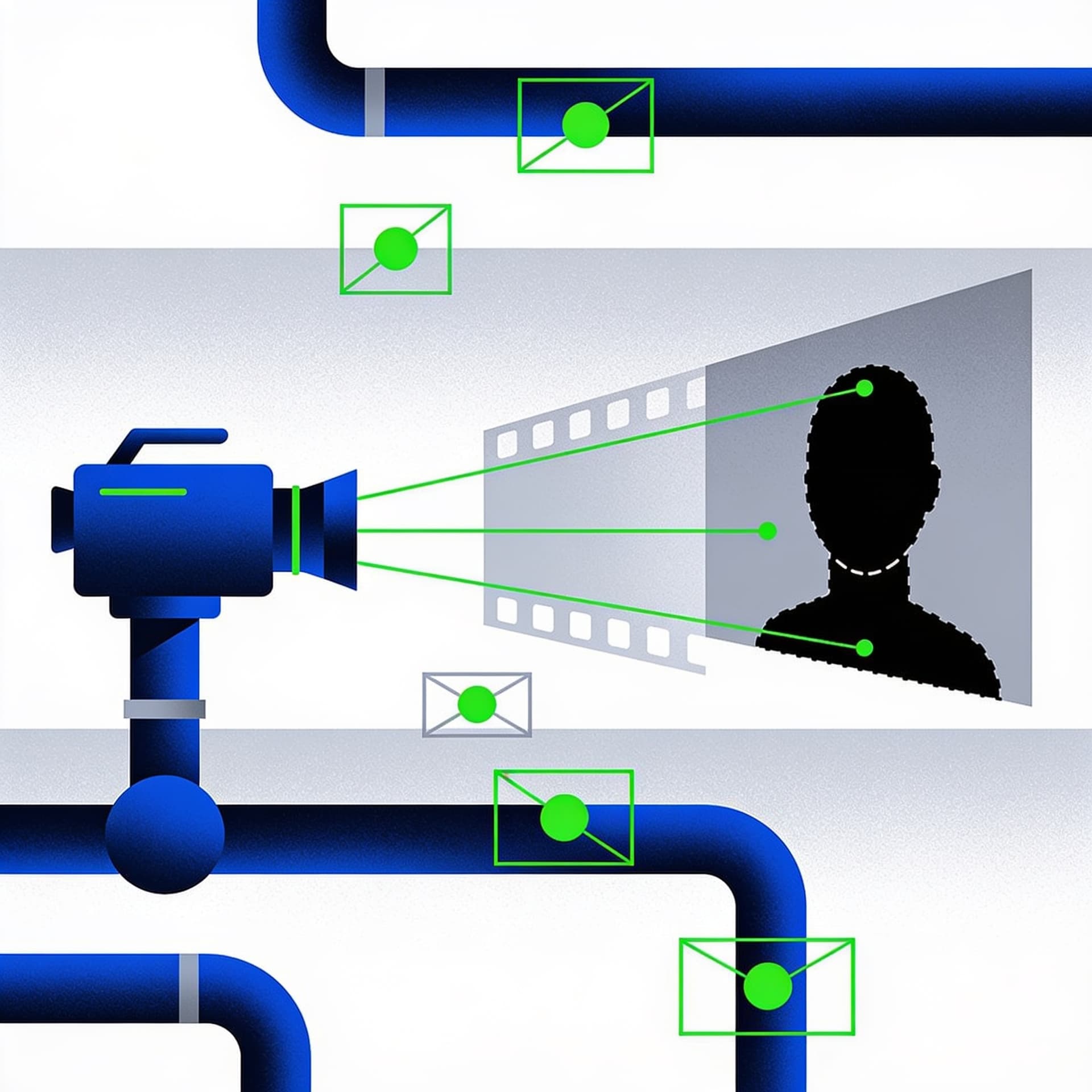
Шаг за шагом строим пайплайн обработки видеопотока: захват кадров, фоновое вычитание, трекинг объектов. Весь код — рабочий, с объяснением каждого параметра.
Содержание
Компьютерное зрение — одна из тех областей, где разрыв между теорией и практикой ощущается особенно остро. Можно прочитать десяток статей о свёрточных сетях и алгоритмах детекции, но первый же реальный видеопоток с шумом, переменным освещением и перекрывающимися объектами ставит в тупик. Именно поэтому имеет смысл начинать не с нейросетей, а с классических инструментов — и прежде всего с OpenCV.
В этой статье мы построим полноценный пайплайн обработки видеопотока: захватим кадры с камеры или из файла, выделим движущиеся объекты через фоновое вычитание, применим морфологические операции для очистки маски, найдём контуры и реализуем простой трекинг. Весь код рабочий, каждый параметр объяснён — не для галочки, а чтобы вы понимали, что происходит и почему.
Что такое пайплайн обработки видео и зачем он нужен
Видео — это последовательность кадров. Звучит банально, но именно из этого факта вытекает вся архитектура работы с видеопотоком: мы обрабатываем кадры по одному, применяя к каждому набор операций. Этот набор и называют пайплайном.
Типичный пайплайн детекции объектов на видео выглядит так:
- Захват кадра — получаем изображение из источника.
- Предобработка — приводим кадр к нужному формату (оттенки серого, размытие).
- Детекция — выделяем интересующие области (объекты, движение).
- Постобработка — убираем шум, объединяем фрагменты.
- Трекинг — связываем объекты между кадрами.
- Визуализация — рисуем bounding box'ы, метки, траектории.
Каждый этап влияет на следующий. Плохое размытие на шаге 2 — и детектор на шаге 3 будет находить десятки ложных объектов. Пропустили постобработку — трекер будет путаться. Разберём каждый шаг подробно.
Захват видеопотока
OpenCV предоставляет класс VideoCapture, который умеет работать как с файлами, так и с камерами.
import cv2

# Захват с веб-камеры (индекс 0 — первая доступная камера)
cap = cv2.VideoCapture(0)

# Или захват из файла:
# cap = cv2.VideoCapture('traffic.mp4')

if not cap.isOpened():
    raise RuntimeError("Не удалось открыть источник видео")

# Получаем параметры потока
fps = cap.get(cv2.CAP_PROP_FPS)
width = int(cap.get(cv2.CAP_PROP_FRAME_WIDTH))
height = int(cap.get(cv2.CAP_PROP_FRAME_HEIGHT))

print(f"Разрешение: {width}x{height}, FPS: {fps}")
Важный момент: cap.get(cv2.CAP_PROP_FPS) для веб-камеры часто возвращает 0 или неверное значение — это нормально, реальный FPS определяется скоростью захвата и обработки. Для файлов значение обычно корректное.
Основной цикл чтения кадров
while True:
    ret, frame = cap.read()

    # ret — булево значение: True, если кадр успешно считан
    if not ret:
        print("Поток завершён или кадр не получен")
        break

    # Здесь будет вся обработка

    cv2.imshow('Frame', frame)

    # Выход по нажатию 'q'
    if cv2.waitKey(1) & 0xFF == ord('q'):
        break

cap.release()
cv2.destroyAllWindows()
cv2.waitKey(1) — задержка в 1 миллисекунду. Это не просто пауза: без вызова waitKey окно OpenCV не будет обновляться. Значение & 0xFF нужно для корректной работы на 64-битных системах, где waitKey может возвращать значения больше 255.
Предобработка кадра
Сырой кадр с камеры содержит цветовые шумы, артефакты сжатия и другие помехи. Перед детекцией его нужно подготовить.
def preprocess_frame(frame):
    # Переводим в оттенки серого — большинство алгоритмов детекции
    # работают с одноканальным изображением
    gray = cv2.cvtColor(frame, cv2.COLOR_BGR2GRAY)

    # Гауссово размытие убирает высокочастотный шум.
    # (21, 21) — размер ядра (должен быть нечётным),
    # 0 — стандартное отклонение (вычисляется автоматически из размера ядра)
    blurred = cv2.GaussianBlur(gray, (21, 21), 0)

    return blurred
Размер ядра размытия — один из ключевых параметров. Слишком маленькое ядро (например, 3×3) почти не убирает шум. Слишком большое (51×51) размоет реальные границы объектов, и детектор их пропустит. Для большинства задач хорошо работают значения от 5×5 до 21×21 — зависит от разрешения и характера шума.
Фоновое вычитание
Фоновое вычитание (background subtraction) — классический подход к детекции движения. Идея проста: если у нас есть модель «пустой» сцены, всё, что от неё отличается, — это объекты переднего плана.
OpenCV предоставляет несколько готовых алгоритмов. Два наиболее используемых:
- MOG2 (Mixture of Gaussians v2) — моделирует каждый пиксель как смесь гауссовых распределений. Хорошо справляется с постепенными изменениями освещения.
- KNN (K-Nearest Neighbours) — более точен при резких изменениях фона, но медленнее.
# Создаём вычитатель фона
# history=500 — количество кадров для построения модели фона
# varThreshold=16 — порог чувствительности (чем выше, тем меньше ложных срабатываний)
# detectShadows=True — алгоритм будет отмечать тени серым цветом (127)
bg_subtractor = cv2.createBackgroundSubtractorMOG2(
    history=500,
    varThreshold=16,
    detectShadows=True
)

def apply_background_subtraction(frame):
    # Применяем вычитание фона
    # learningRate=-1 означает автоматический выбор скорости обучения
    fg_mask = bg_subtractor.apply(frame, learningRate=-1)

    # Убираем тени: заменяем серые пиксели (127) чёрными (0)
    # Оставляем только белые пиксели (255) — реальные объекты переднего плана
    _, fg_mask = cv2.threshold(fg_mask, 200, 255, cv2.THRESH_BINARY)

    return fg_mask
Подводные камни фонового вычитания
Проблема 1: Медленная инициализация. Первые history кадров алгоритм строит модель фона — в этот период маска будет «шумной». Для файлов можно прогнать несколько секунд видео без обработки, чтобы модель стабилизировалась.
Проблема 2: Статичные объекты. Если объект остановился, через несколько секунд он «поглощается» фоном — алгоритм начнёт считать его частью сцены. Это фундаментальное ограничение метода, а не баг.
Проблема 3: Освещение. Резкое изменение освещения (облако закрыло солнце, включился свет) даёт всплеск ложных срабатываний. Параметр varThreshold помогает, но не решает проблему полностью.
Морфологические операции: очищаем маску
После фонового вычитания маска обычно содержит дыры внутри объектов и мелкий шум снаружи. Морфологические операции позволяют это исправить.
def clean_mask(fg_mask):
    # Ядро для морфологических операций
    kernel = cv2.getStructuringElement(cv2.MORPH_ELLIPSE, (5, 5))

    # Эрозия убирает мелкие белые точки (шум)
    # Но также уменьшает размер реальных объектов
    eroded = cv2.erode(fg_mask, kernel, iterations=1)

    # Дилатация восстанавливает размер объектов
    # и заполняет небольшие дыры
    dilated = cv2.dilate(eroded, kernel, iterations=3)

    # Закрытие (closing) = дилатация + эрозия
    # Хорошо заполняет дыры внутри объектов
    closed = cv2.morphologyEx(dilated, cv2.MORPH_CLOSE, kernel, iterations=2)

    return closed
Последовательность операций имеет значение. Сначала эрозия убирает шум, потом дилатация восстанавливает объекты — это называется «открытие» (opening). Закрытие делает обратное: сначала дилатация, потом эрозия, что заполняет дыры. Комбинируя их, можно добиться чистой маски даже при сложном фоне.
Поиск контуров и фильтрация объектов
Теперь из маски нужно извлечь отдельные объекты. OpenCV находит контуры — замкнутые кривые, описывающие границы белых областей.
def find_objects(fg_mask, min_area=500):
    # cv2.RETR_EXTERNAL — только внешние контуры (без вложенных)
    # cv2.CHAIN_APPROX_SIMPLE — сжатое представление (только угловые точки)
    contours, _ = cv2.findContours(
        fg_mask,
        cv2.RETR_EXTERNAL,
        cv2.CHAIN_APPROX_SIMPLE
    )

    objects = []
    for contour in contours:
        area = cv2.contourArea(contour)

        # Фильтруем слишком маленькие контуры — это шум
        if area < min_area:
            continue

        # Получаем ограничивающий прямоугольник
        x, y, w, h = cv2.boundingRect(contour)

        # Центр объекта
        cx = x + w // 2
        cy = y + h // 2

        objects.append({
            'bbox': (x, y, w, h),
            'center': (cx, cy),
            'area': area
        })

    return objects
Параметр min_area — критически важный порог. Слишком маленькое значение — и вы будете трекать каждую пылинку. Слишком большое — пропустите реальные объекты. Подбирается эмпирически под конкретную задачу: для пешеходов в кадре видеонаблюдения это обычно 1000–3000 пикселей, для транспорта — 5000 и выше.
Простой трекинг объектов
Детекция находит объекты в каждом кадре независимо. Трекинг — это связывание обнаруженных объектов между кадрами, чтобы понять: «этот объект в кадре N — тот же, что в кадре N-1».
Реализуем простой трекер на основе евклидова расстояния. Это не самый точный метод (существуют SORT, DeepSORT, ByteTrack), но он прозрачен и хорошо объясняет принцип.
import numpy as np
from collections import OrderedDict

class CentroidTracker:
    def __init__(self, max_disappeared=30):
        # Счётчик для присвоения уникальных ID
        self.next_object_id = 0
        # Словарь: ID -> центроид
        self.objects = OrderedDict()
        # Словарь: ID -> количество кадров без обнаружения
        self.disappeared = OrderedDict()
        # Максимум кадров без обнаружения до удаления объекта
        self.max_disappeared = max_disappeared

    def register(self, centroid):
        """Регистрируем новый объект с уникальным ID."""
        self.objects[self.next_object_id] = centroid
        self.disappeared[self.next_object_id] = 0
        self.next_object_id += 1

    def deregister(self, object_id):
        """Удаляем объект из трекера."""
        del self.objects[object_id]
        del self.disappeared[object_id]

    def update(self, input_centroids):
        """
        Обновляем трекер новыми центроидами.
        Возвращает словарь ID -> центроид.
        """
        # Если нет входных данных — увеличиваем счётчик исчезновения
        if len(input_centroids) == 0:
            for object_id in list(self.disappeared.keys()):
                self.disappeared[object_id] += 1
                if self.disappeared[object_id] > self.max_disappeared:
                    self.deregister(object_id)
            return self.objects

        # Если трекер пуст — регистрируем все объекты
        if len(self.objects) == 0:
            for centroid in input_centroids:
                self.register(centroid)
            return self.objects

        # Вычисляем матрицу расстояний между существующими
        # и новыми центроидами
        object_ids = list(self.objects.keys())
        object_centroids = list(self.objects.values())

        # Матрица расстояний: строки — существующие объекты,
        # столбцы — новые центроиды
        D = np.linalg.norm(
            np.array(object_centroids)[:, np.newaxis] -
            np.array(input_centroids)[np.newaxis, :],
            axis=2
        )

        # Жадное сопоставление: для каждого существующего объекта
        # находим ближайший новый центроид
        rows = D.min(axis=1).argsort()
        cols = D.argmin(axis=1)[rows]

        used_rows = set()
        used_cols = set()

        for (row, col) in zip(rows, cols):
            if row in used_rows or col in used_cols:
                continue

            # Если расстояние слишком большое — не сопоставляем
            if D[row, col] > 100:
                continue

            object_id = object_ids[row]
            self.objects[object_id] = input_centroids[col]
            self.disappeared[object_id] = 0

            used_rows.add(row)
            used_cols.add(col)

        # Необработанные строки — объекты, которые не нашли пару
        unused_rows = set(range(D.shape[0])) - used_rows
        for row in unused_rows:
            object_id = object_ids[row]
            self.disappeared[object_id] += 1
            if self.disappeared[object_id] > self.max_disappeared:
                self.deregister(object_id)

        # Необработанные столбцы — новые объекты
        unused_cols = set(range(D.shape[1])) - used_cols
        for col in unused_cols:
            self.register(input_centroids[col])

        return self.objects
Порог расстояния 100 пикселей — ещё один эмпирический параметр. Он должен быть больше максимального смещения объекта между кадрами, но меньше расстояния между соседними объектами. Для видео с высоким FPS объекты смещаются мало — порог можно снизить. Для низкого FPS — увеличить.
Тем, кто хочет разобраться с OpenCV системно — от базовых операций с изображениями до сложных пайплайнов, — стоит посмотреть на специализированный курс по OpenCV: там эти концепции разбираются последовательно, с практическими задачами на реальных данных.
Собираем всё вместе
import cv2
import numpy as np

def draw_results(frame, tracked_objects, objects_data):
    """Визуализируем результаты на кадре."""
    # Рисуем bounding box'ы
    for obj in objects_data:
        x, y, w, h = obj['bbox']
        cv2.rectangle(frame, (x, y), (x + w, y + h), (0, 255, 0), 2)

    # Рисуем ID трекера
    for object_id, centroid in tracked_objects.items():
        cx, cy = centroid
        cv2.circle(frame, (cx, cy), 4, (0, 0, 255), -1)
        cv2.putText(
            frame,
            f"ID {object_id}",
            (cx - 10, cy - 10),
            cv2.FONT_HERSHEY_SIMPLEX,
            0.5,
            (0, 0, 255),
            2
        )

    return frame


def main():
    cap = cv2.VideoCapture(0)  # или путь к файлу

    bg_subtractor = cv2.createBackgroundSubtractorMOG2(
        history=500,
        varThreshold=16,
        detectShadows=True
    )

    tracker = CentroidTracker(max_disappeared=30)
    kernel = cv2.getStructuringElement(cv2.MORPH_ELLIPSE, (5, 5))

    while True:
        ret, frame = cap.read()
        if not ret:
            break

        # Предобработка
        gray = cv2.cvtColor(frame, cv2.COLOR_BGR2GRAY)
        blurred = cv2.GaussianBlur(gray, (21, 21), 0)

        # Фоновое вычитание
        fg_mask = bg_subtractor.apply(blurred, learningRate=-1)
        _, fg_mask = cv2.threshold(fg_mask, 200, 255, cv2.THRESH_BINARY)

        # Морфологическая очистка
        fg_mask = cv2.erode(fg_mask, kernel, iterations=1)
        fg_mask = cv2.dilate(fg_mask, kernel, iterations=3)
        fg_mask = cv2.morphologyEx(fg_mask, cv2.MORPH_CLOSE, kernel, iterations=2)

        # Поиск объектов
        objects = find_objects(fg_mask, min_area=800)

        # Обновление трекера
        centroids = [obj['center'] for obj in objects]
        tracked = tracker.update(centroids)

        # Визуализация
        result = draw_results(frame.copy(), tracked, objects)

        cv2.imshow('Detection', result)
        cv2.imshow('Mask', fg_mask)

        if cv2.waitKey(1) & 0xFF == ord('q'):
            break

    cap.release()
    cv2.destroyAllWindows()


if __name__ == '__main__':
    main()
Типичные проблемы и как их решать
Слишком много ложных срабатываний
- Увеличьте
varThresholdв MOG2 (попробуйте 25–50). - Увеличьте
min_areaвfind_objects. - Добавьте больше итераций эрозии в очистке маски.
- Проверьте освещение: нестабильный свет — главный враг фонового вычитания.
Объекты «мигают» — то обнаруживаются, то нет
- Уменьшите
varThreshold— алгоритм стал слишком строгим. - Увеличьте
max_disappearedв трекере — объект не будет удаляться так быстро. - Проверьте размытие: возможно, ядро слишком большое и размывает границы объектов.
Несколько объектов сливаются в один
- Уменьшите ядро дилатации.
- Рассмотрите применение алгоритма водораздела (
cv2.watershed) для разделения слипшихся объектов.
Высокая нагрузка на CPU
- Уменьшите разрешение:
frame = cv2.resize(frame, (640, 480))перед обработкой. - Обрабатывайте не каждый кадр:
if frame_count % 2 == 0: process(frame). - Переведите горячие места на NumPy-операции вместо Python-циклов.
Куда двигаться дальше
Описанный пайплайн — хорошая отправная точка, но у него есть потолок. Фоновое вычитание плохо работает при движущейся камере, сложном фоне и перекрытиях. Для более сложных сценариев следующие шаги:
- Оптический поток (Lucas-Kanade, Farneback) — для трекинга при движущейся камере.
- Детекторы на основе нейросетей — YOLO, SSD, EfficientDet — для точной классификации объектов.
- Современные трекеры — SORT, ByteTrack — для надёжного трекинга в толпе.
- OpenCV DNN-модуль — позволяет запускать предобученные модели прямо через OpenCV без зависимости от тяжёлых фреймворков.
Итог
Мы построили полноценный пайплайн: захват видеопотока, предобработка кадра, фоновое вычитание с MOG2, морфологическая очистка маски, поиск контуров и трекинг на основе центроидов. Каждый компонент независим и заменяем — это важное свойство хорошей архитектуры. Можно поменять алгоритм фонового вычитания на KNN, трекер на SORT, или добавить нейросетевой детектор — остальные части останутся нетронутыми.
Классический OpenCV — не устаревший инструмент, а фундамент. Понимание того, как работают эти алгоритмы на уровне пикселей и матриц, делает работу с современными нейросетевыми подходами осознанной, а не магической.
Если хочется разобраться в OpenCV системно — от базовой работы с изображениями до сложных задач компьютерного зрения, — стоит обратить внимание на курс по OpenCV: там практика поставлена в центр, а теория объясняется ровно в том объёме, который нужен для реального применения.